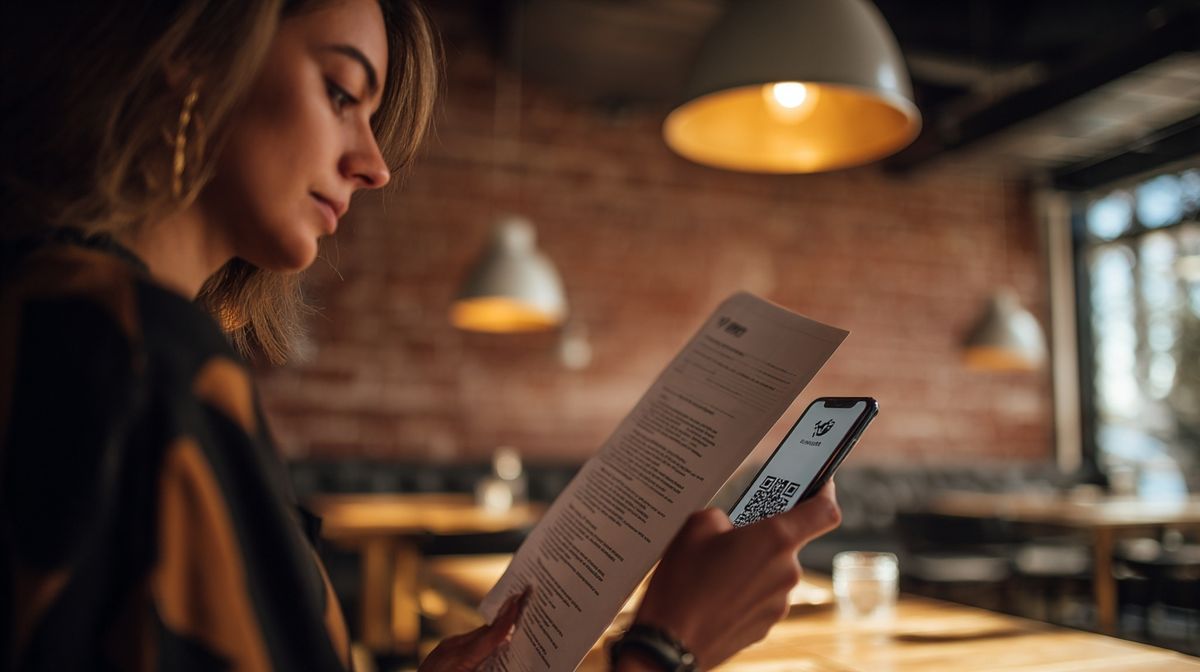
Comment Scanner un QR Code : Guide Etape par Etape pour Chaque Appareil
Apprenez a scanner un QR code sur iPhone, Android ou depuis une capture d'ecran. Instructions etape par etape pour chaque appareil avec FreeQR.
 Scanner un QR code consiste a utiliser l'appareil photo de votre smartphone ou le lecteur integre pour lire les donnees encodees dans le motif noir et blanc d'un QR code, ce qui declenche une action, generalement l'ouverture d'une URL dans votre navigateur. Tous les smartphones modernes peuvent scanner un QR code sans application speciale. Que vous essayiez de scanner un QR code sur votre telephone depuis une affiche de l'autre cote de la piece ou depuis une capture d'ecran dans votre galerie photo, ce guide couvre toutes les methodes sur tous les appareils.
Points cles : - Tous les iPhone (iOS 11+) et la plupart des telephones Android (2018+) scannent les QR codes avec l'application Appareil photo integree, sans application tierce necessaire. - Pour scanner un QR code depuis une capture d'ecran, utilisez Google Lens (Android) ou appuyez longuement dans Photos (iPhone, iOS 16+). - Les echecs de scan les plus courants sont causes par la distance (tenez le telephone a 15-30 cm), un mauvais eclairage ou un objectif sale.
La version courte : Ouvrez votre application Appareil photo, pointez-la vers le QR code et appuyez sur la banniere ou le lien qui apparait. Cela fonctionne sur tout iPhone sous iOS 11+ et la plupart des telephones Android fabriques apres 2018. Aucune application supplementaire n'est necessaire. Selon Statista, environ 89 millions d'Americains ont scanne un QR code en 2022, soit une hausse de 26 % par rapport a 2020, et pratiquement tous les smartphones vendus depuis 2019 prennent en charge le scan natif.
Comment Scanner un QR Code sur iPhone
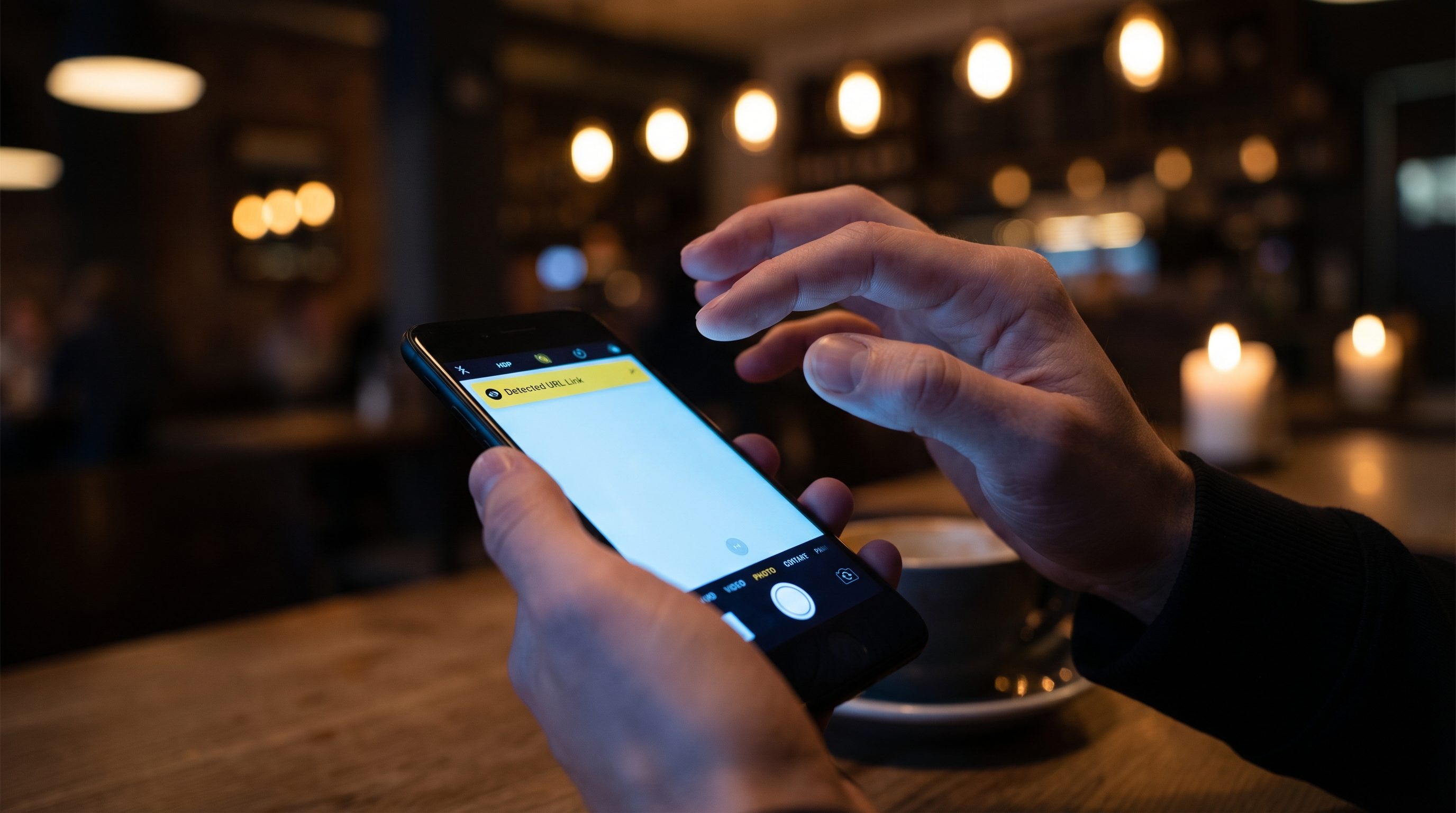
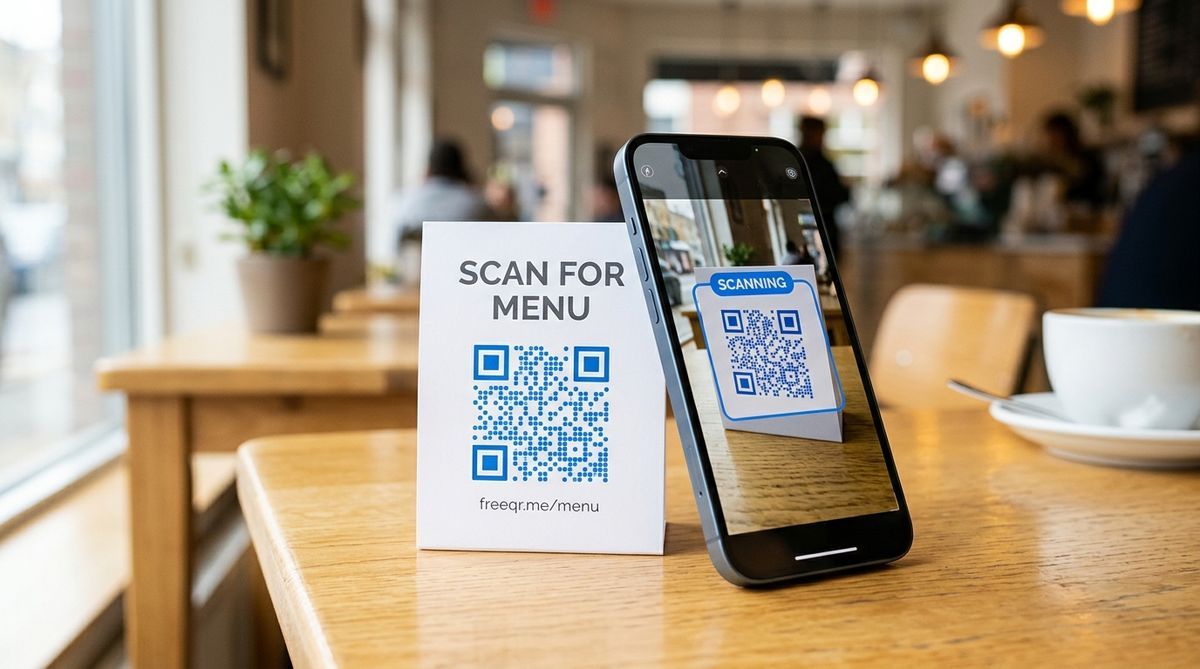
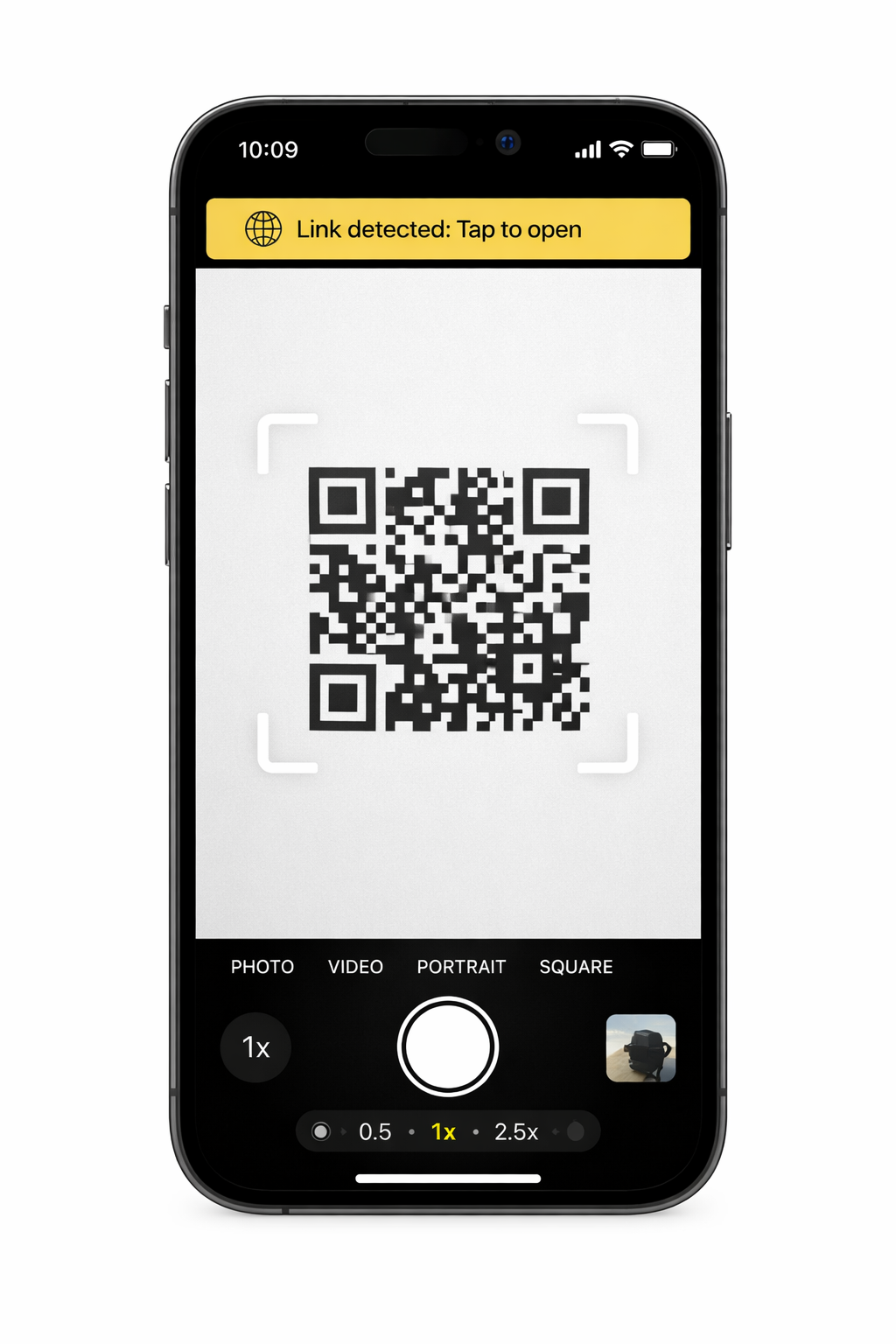
Ouvrez votre application Appareil photo et pointez-la vers le QR code. Une banniere apparait en haut de l'ecran. Appuyez dessus. C'est tout. Apple a ajoute le scan natif des QR codes dans iOS 11 (septembre 2017), donc tous les iPhone a partir du 5s le prennent en charge nativement.
Ouvrez l'application Appareil photo (celle par defaut, pas une application photo tierce).
Tenez votre telephone de maniere a ce que le QR code soit visible dans le viseur. Vous n'avez pas besoin de prendre une photo.
Une banniere jaune apparait en haut de l'ecran avec le lien.
Appuyez sur la banniere pour l'ouvrir.
Utiliser le Lecteur de Code depuis le Centre de Controle
Si l'application Appareil photo ne detecte pas le code, essayez le Lecteur de Code dedie.
Ouvrez le Centre de Controle en balayant vers le bas depuis le coin superieur droit de votre ecran (ou en balayant vers le haut depuis le bas sur les anciens iPhone avec bouton d'accueil).
Appuyez sur l'icone Lecteur de Code (il ressemble a un QR code dans un viseur).
Pointez votre telephone vers le QR code. Le lien s'ouvre automatiquement.
Si vous ne voyez pas le Lecteur de Code dans le Centre de Controle, ajoutez-le via Reglages > Centre de Controle, puis appuyez sur l'icone verte plus a cote de Lecteur de Code.
Configuration requise
iPhone sous iOS 11 ou ulterieur (sorti en septembre 2017)
Le scan QR est active par defaut, mais vous pouvez le verifier dans Reglages > Appareil photo > Scanner les QR codes
Pour des instructions specifiques par appareil, y compris le Centre de Controle, Live Text et les details de version iOS, consultez notre guide de scan pour iPhone et Android.
Comment Scanner un QR Code sur Android
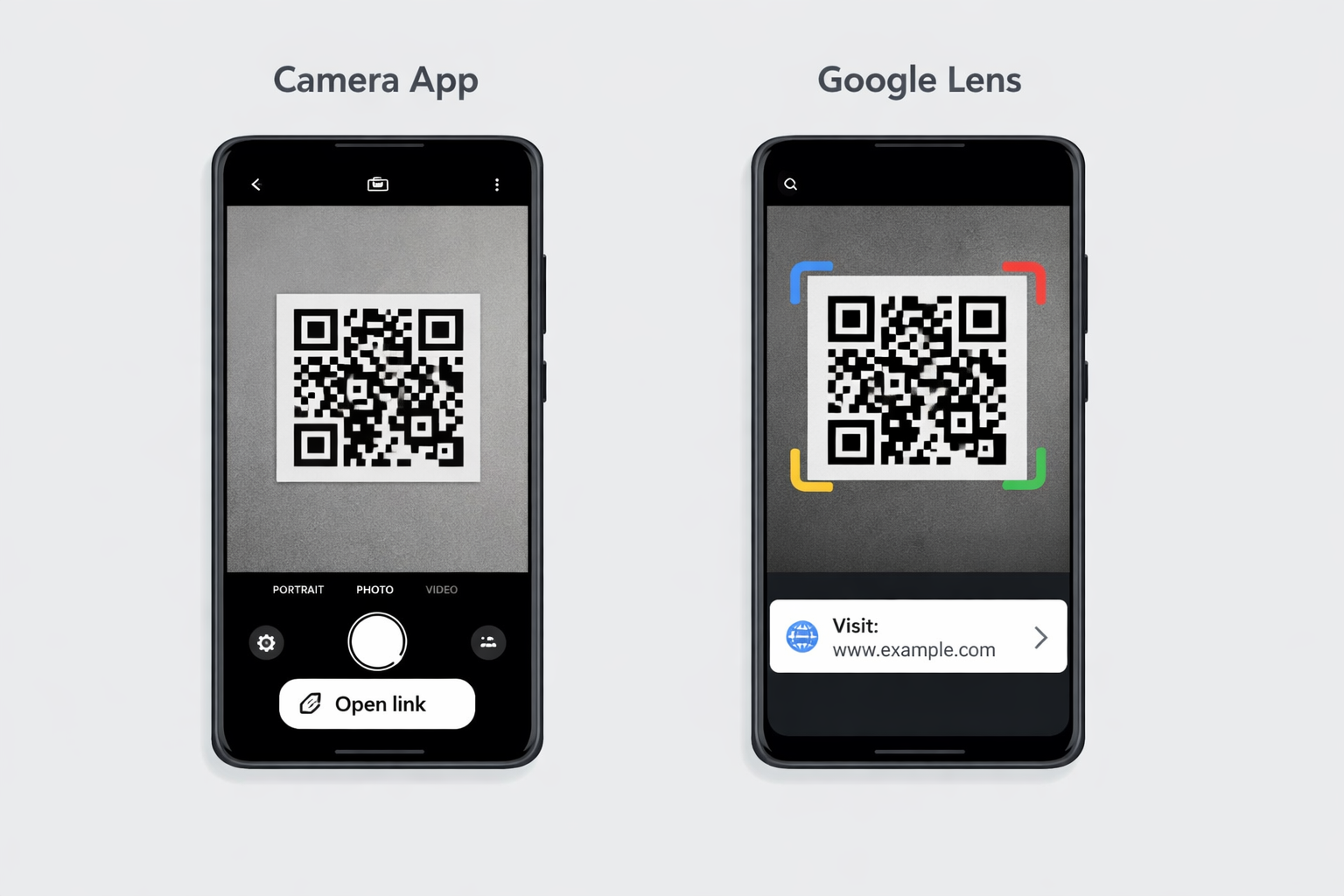
Ouvrez votre application Appareil photo, pointez-la vers le QR code et appuyez sur le lien qui apparait. Le scan natif des QR codes s'est standardise chez la plupart des fabricants Android avec Android 9 Pie (sorti en aout 2018). Si votre telephone fonctionne sous Android 9 ou ulterieur, l'application Appareil photo par defaut devrait detecter les QR codes automatiquement.
Ouvrez l'application Appareil photo.
Pointez-la vers le QR code. Maintenez le telephone stable pendant une seconde.
Un lien ou une fenetre contextuelle apparait a l'ecran. Appuyez pour ouvrir.
Si votre appareil photo ne detecte pas le code, vous avez deux alternatives.
Utiliser Google Lens
Google Lens est integre dans la plupart des telephones Android et constitue l'un des lecteurs QR code les plus fiables disponibles.
Ouvrez l'application Google ou Google Lens directement.
Appuyez sur l'icone appareil photo/Lens dans la barre de recherche.
Pointez votre telephone vers le QR code.
Lens identifie le code et affiche le lien. Appuyez pour ouvrir.
Sur de nombreux telephones Android, vous pouvez egalement acceder a Google Lens directement depuis l'application Appareil photo. Cherchez une petite icone Lens dans l'interface de l'appareil photo.
Raccourci Samsung Quick Tile
Les telephones Samsung Galaxy disposent d'un lecteur QR dedie dans le panneau des Parametres rapides.
Balayez vers le bas depuis le haut de votre ecran deux fois pour ouvrir les Parametres rapides.
Cherchez la tuile Scanner un QR code. (Vous devrez peut-etre balayer vers la gauche pour la trouver ou appuyer sur l'icone crayon/modifier pour l'ajouter.)
Appuyez dessus, puis pointez votre appareil photo vers le code.
Comparaison des Methodes de Scan
Methode | Fonctionne sur | Ideal pour | Scanne depuis une photo ? |
|---|---|---|---|
Application Appareil photo | iPhone (iOS 11+), plupart des Android (9+) | QR codes physiques devant vous | Non |
Lecteur de Code | iPhone (iOS 11+, via Centre de Controle) | Quand l'Appareil photo ne detecte pas | Non |
Google Lens | Android, iPhone (via application Google) | Codes physiques et images enregistrees | Oui |
Appui long dans Photos | iPhone (iOS 16+, XS et ulterieur) | Captures d'ecran et images enregistrees | Oui |
Samsung Quick Tile | Samsung Galaxy (Android 9+) | Acces rapide | Non |
Tout appareil avec un navigateur | Captures, images enregistrees, anciens telephones | Oui |
Comment Scanner un QR Code depuis une Capture d'Ecran
Vous pouvez scanner un QR code depuis une capture d'ecran ou une image enregistree sans second ecran. La reponse est plus simple que ce que la plupart des gens imaginent.
Sur Android (Google Lens)
Ouvrez la capture d'ecran ou la photo dans votre application Galerie ou Google Photos.
Appuyez sur l'icone Google Lens (generalement en bas de l'ecran dans Google Photos, ou cherchez "Lens" dans vos options de partage).
Lens detecte le QR code dans l'image et affiche le lien. Appuyez pour ouvrir.
Vous pouvez aussi ouvrir Google Lens directement, appuyer sur l'icone image (galerie) et selectionner votre capture d'ecran.
Sur iPhone (iOS 16 et ulterieur)
Ouvrez la capture d'ecran dans l'application Photos.
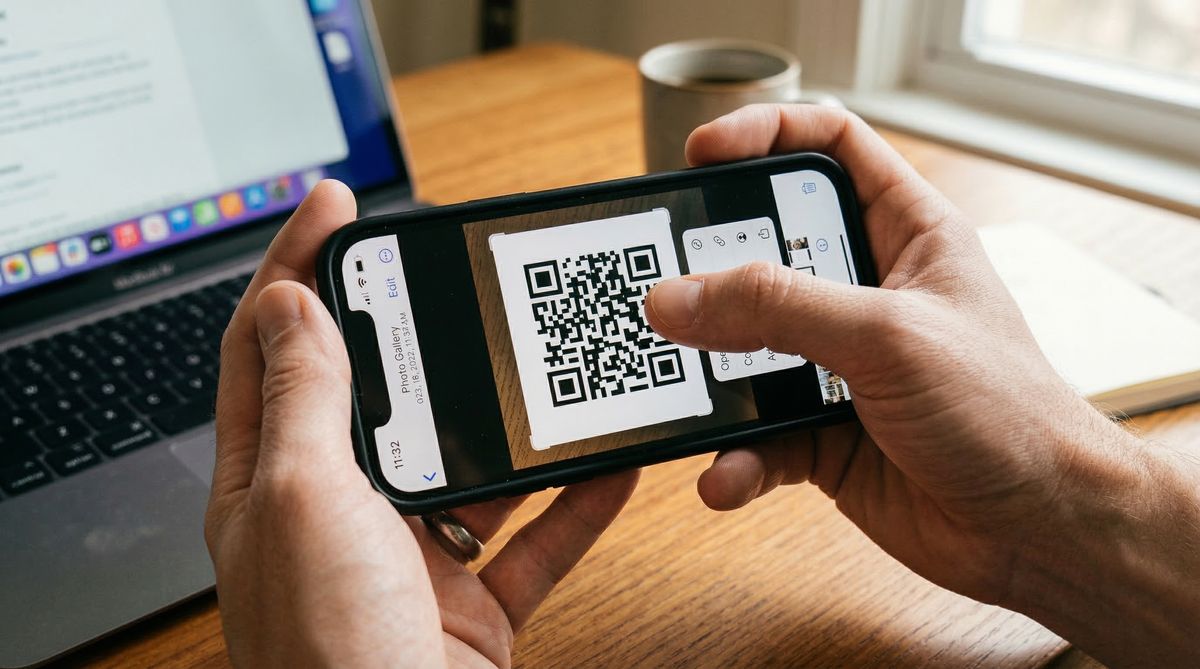
Appuyez longuement avec votre doigt sur le QR code dans l'image.
Un menu contextuel apparait avec l'option Ouvrir dans Safari (ou l'action correspondante).
Cela utilise la fonction Live Text d'Apple, disponible sur iPhone XS et ulterieur sous iOS 16 ou superieur.
Pour les iPhone plus anciens, essayez une autre approche : ouvrez Safari, allez sur le scanner web de FreeQR, telechargez votre capture d'ecran et il lira le code pour vous. Aucune installation d'application requise, cela fonctionne directement dans votre navigateur.
Comment Scanner un QR Code sur Son Propre Telephone
Si le QR code est sur le meme telephone que celui avec lequel vous essayez de scanner, vous ne pouvez pas pointer l'appareil photo vers votre propre ecran. Voici comment contourner le probleme.
Sur Android
Google Lens depuis votre galerie est la methode la plus simple.
Faites une capture d'ecran du QR code (appuyez simultanement sur Marche/Arret + Volume Bas sur la plupart des telephones Android).
Ouvrez Google Lens et appuyez sur l'icone image/galerie.
Selectionnez la capture d'ecran. Lens lit le code et affiche le lien.
Certains telephones Android permettent egalement d'appuyer longuement sur une image de QR code dans votre navigateur ou application de messagerie et de choisir "Ouvrir le lien" ou "Rechercher avec Google Lens" directement depuis le menu contextuel.
Sur iPhone
Faites une capture d'ecran du QR code (appuyez simultanement sur le bouton Lateral + Volume Haut).
Ouvrez la capture d'ecran dans Photos.
Appuyez longuement sur le QR code. Un menu apparait avec le lien.
L'astuce de l'ecran divise
Si vous preferez ne pas faire de capture d'ecran :
Sur Android : Ouvrez l'application contenant le QR code en mode ecran divise (appuyez longuement sur l'application dans vos applications recentes, puis choisissez "Ecran divise"). Ouvrez votre Appareil photo ou Google Lens dans l'autre moitie et scannez.
Sur iPad : Utilisez Slide Over ou Split View pour placer le QR code et l'application Appareil photo cote a cote.
Cela fonctionne bien sur les tablettes et les grands telephones. Sur les ecrans plus petits, le QR code peut etre trop petit pour un scan fiable en vue divisee.
Que Faire Si Votre Appareil Photo Ne Scanne Pas ?
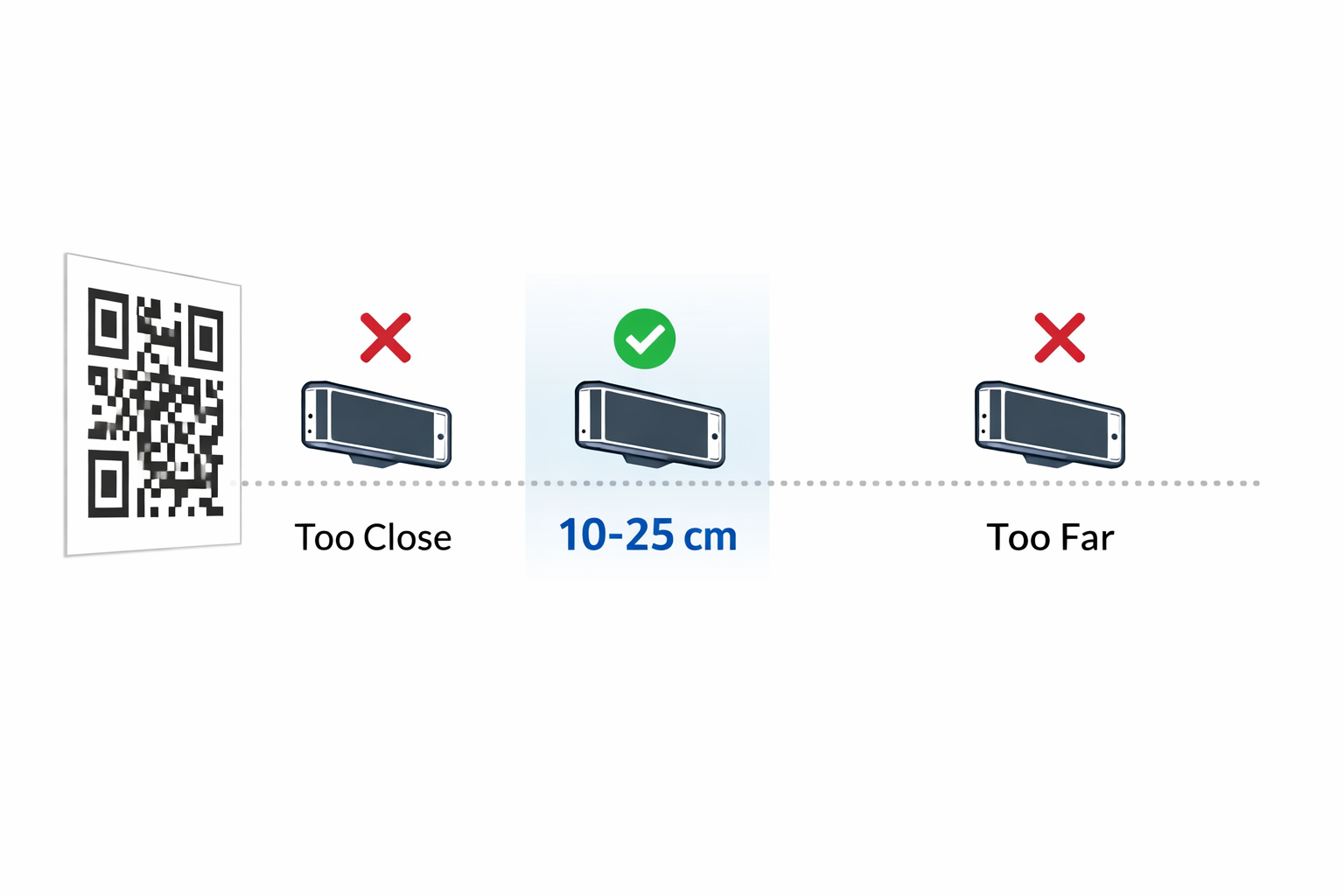
Les causes les plus courantes sont la distance, l'eclairage, un objectif sale ou un code endommage. Si vous avez essaye les etapes ci-dessus et que le code ne scanne toujours pas, suivez ces corrections dans l'ordre.
[IMAGE_SLOT_4]
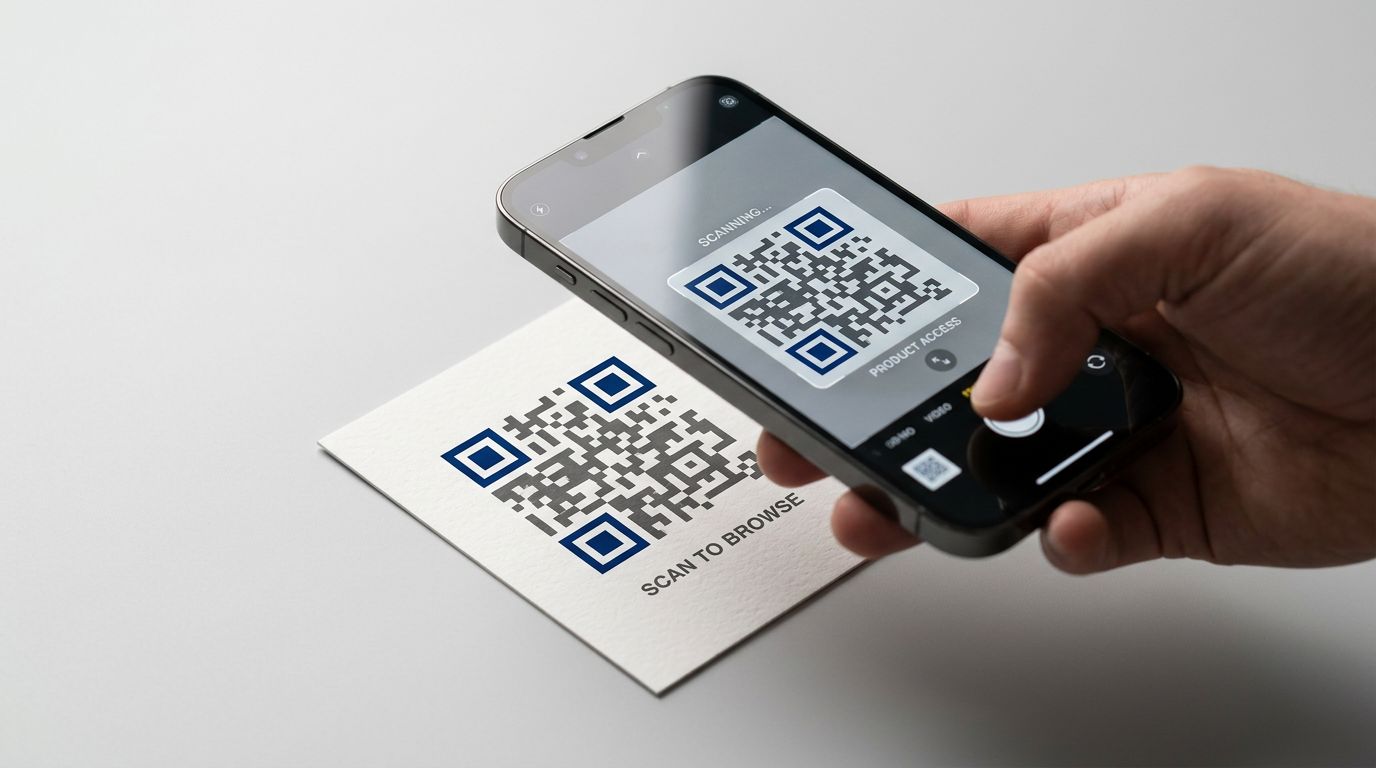
Verifiez votre distance. Tenez votre telephone a 15 a 30 cm (6 a 12 pouces) du QR code. Trop pres et l'appareil photo ne peut pas faire la mise au point. Trop loin et le code est trop petit pour etre lu. Une regle utile : la distance de scan ne doit pas depasser 10 fois la largeur du QR code. Un code de 2,5 cm (1 pouce), par exemple, doit etre scanne a 25 cm (10 pouces) ou moins.
Ameliorez l'eclairage. Les QR codes ont besoin de suffisamment de contraste entre les zones sombres et claires. Si vous etes dans un endroit sombre, allumez une lumiere a proximite ou utilisez la lampe torche d'un autre telephone pour eclairer le code.
Nettoyez votre objectif. Un objectif tache ou couvert de traces de doigts est l'une des raisons les plus courantes (et les plus negligees) d'echec du scan. Essuyez-le avec un chiffon doux.
Verifiez les dommages ou le faible contraste. Si le QR code est decolore, partiellement dechire ou imprime avec un faible contraste (gris clair sur blanc, par exemple), le lecteur peut avoir des difficultes. Les QR codes utilisent la correction d'erreur Reed-Solomon qui peut recuperer une partie des dommages, jusqu'a 7 % au Niveau L et jusqu'a 30 % au Niveau H, selon la norme ISO/IEC 18004. Mais une usure importante ou un contraste tres faible depasse ces seuils et rend le code illisible.
Essayez Google Lens ou un scanner en ligne. Si votre application Appareil photo echoue systematiquement, Google Lens est generalement plus tolerant. Sur iPhone, le Lecteur de Code dans le Centre de Controle est souvent plus sensible que l'application Appareil photo classique. Vous pouvez egalement utiliser le scanner web de FreeQR depuis n'importe quel navigateur : telechargez une photo ou capture d'ecran du code et il le decode instantanement.
Reference Rapide de Depannage
Probleme | Solution |
|---|---|
L'appareil photo ne detecte pas le code | Tenez le telephone a 15-30 cm de distance |
Le code ne fait pas la mise au point | Reculez un peu, nettoyez l'objectif |
Rien ne se passe lors du scan | Verifiez Reglages > Appareil photo > Scanner les QR codes (iPhone) |
Le code est trop decolore ou endommage | Essayez Google Lens ou le scanner web de FreeQR |
Faible eclairage | Utilisez la lampe torche d'un autre telephone pour eclairer le code |
Que Se Passe-t-il Apres le Scan d'un QR Code ?
Votre telephone decode le motif de carres noirs et blancs et execute l'action appropriee, generalement l'ouverture d'un lien dans votre navigateur. L'ensemble du processus prend moins d'une seconde. L'appareil photo de votre telephone capture l'image, utilise les trois grands carres de detection dans les coins pour determiner l'orientation, lit les modules de donnees encodes, applique la correction d'erreur et dirige le resultat vers la bonne application.
Mais les QR codes peuvent aussi declencher d'autres actions : ajouter un contact a votre telephone, se connecter au Wi-Fi, ouvrir une application ou afficher du texte brut. Pour une explication complete de la facon dont les QR codes stockent et encodent les donnees, consultez notre guide sur ce qu'est un QR code et comment il fonctionne.
Certains QR codes menent a des landing pages dediees concues pour les visiteurs mobiles, avec des menus, des coordonnees, des liens et plus encore. Ceux-ci sont crees avec des QR codes dynamiques, qui peuvent etre mis a jour apres impression et suivent chaque scan.
Questions Frequentes
Ai-je besoin d'une application pour scanner un QR code ?
Non. Tous les iPhone sous iOS 11 ou ulterieur (sorti en septembre 2017) et la plupart des telephones Android sous Android 9 ou ulterieur (sorti en aout 2018) peuvent scanner les QR codes avec l'application Appareil photo integree. Aucun telechargement supplementaire n'est necessaire. Pratiquement tous les smartphones vendus depuis 2019 incluent le scan natif des QR codes. Pour comprendre pourquoi les applications de lecteur QR existent encore et les problemes qu'elles peuvent causer, consultez avez-vous besoin d'une application pour scanner les QR codes.
Ou se trouve le lecteur QR code sur mon telephone ?
Sur iPhone, il est dans l'application Appareil photo. Ouvrez simplement Appareil photo et pointez-le vers le code. Vous pouvez egalement ajouter le Lecteur de Code a votre Centre de Controle via les Reglages. Sur Android, ouvrez l'application Appareil photo ou utilisez Google Lens via l'application Google.
Peut-on scanner un QR code depuis une photo ou une capture d'ecran ?
Oui. Sur Android, ouvrez l'image dans Google Photos et appuyez sur l'icone Google Lens. Sur iPhone sous iOS 16 ou ulterieur, ouvrez l'image dans Photos et appuyez longuement sur le QR code. Les deux methodes detectent le code et vous donnent le lien sans avoir besoin d'un second appareil.
Est-il securitaire de scanner des QR codes ?
Scanner un QR code en soi est securitaire. Le code contient simplement des donnees, generalement une URL. Le risque est le meme que de cliquer sur n'importe quel lien inconnu : la destination pourrait etre un site de phishing ou un telechargement malveillant. Avant d'appuyer, verifiez l'URL qui apparait a l'ecran. Si elle semble inconnue ou suspecte, ne l'ouvrez pas.
Pourquoi mon telephone ne scanne-t-il pas un QR code ?
Les raisons les plus courantes sont : tenir le telephone trop pres ou trop loin (la plage ideale est de 15 a 30 cm), un mauvais eclairage, un objectif sale, ou un code endommage ou a faible contraste. Les QR codes peuvent tolerer certains dommages grace a la correction d'erreur Reed-Solomon (jusqu'a 30 % au niveau le plus eleve, selon ISO/IEC 18004), mais une usure importante ou un reflet empecheront le scan. Essayez Google Lens ou le Lecteur de Code iPhone dans le Centre de Controle, car ils sont generalement plus sensibles que l'application Appareil photo par defaut.
Pour une analyse plus approfondie de la facon dont les QR codes stockent les donnees, quels sont les differents types et quand choisir l'un plutot que l'autre, lisez notre guide complet : Qu'est-ce qu'un QR Code ? Le Guide Complet pour Debutants.
Ecrit par Andy Lee, Specialiste en Technologie QR chez FreeQR. FreeQR aide les utilisateurs a creer des QR codes dynamiques avec des landing pages integrees et des statistiques de scan. En savoir plus sur nous.