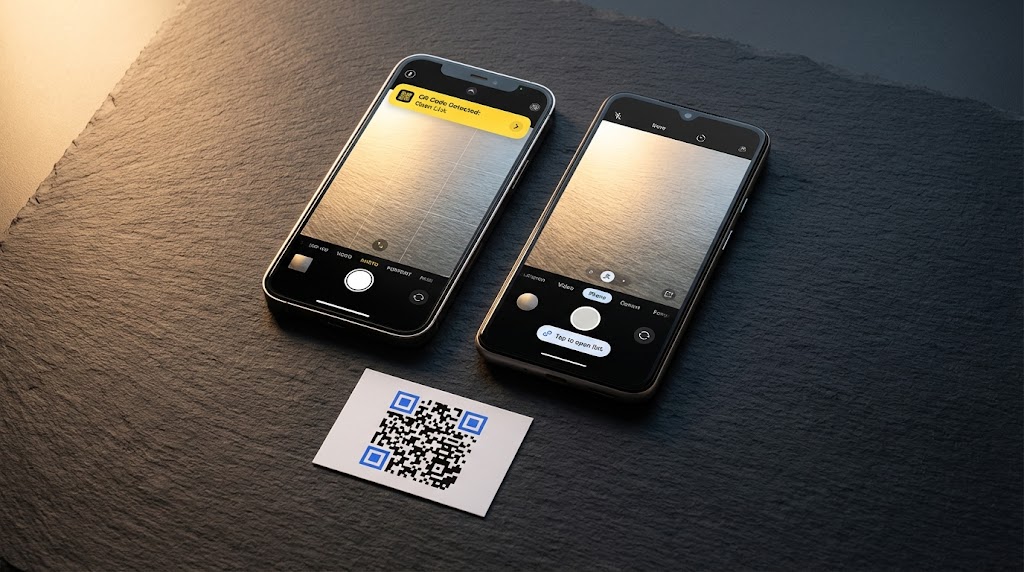
Comment Scanner les QR Codes sur iPhone et Android (2026)
Apprenez a scanner les QR codes sur iPhone et Android avec l'application appareil photo integree. Guide etape par etape pour iOS 11+ et Android 9+ avec FreeQR.
Tous les smartphones modernes peuvent scanner un QR code sans rien telecharger. Si vous vous demandez comment scanner un QR code sur iPhone ou Android, la reponse est plus simple que la plupart des guides ne le laissent croire : ouvrez votre application Camera, pointez-la vers le code et appuyez sur le lien qui apparait. C'est tout pour la plupart des gens.
Mais "la plupart des gens" ne couvre pas toutes les situations. Peut-etre que votre appareil photo ne detecte pas le code. Peut-etre que le QR code est une capture d'ecran enregistree dans votre galerie. Peut-etre que vous venez de changer de telephone et que le scanner fonctionne differemment du precedent.
Ce guide couvre toutes les methodes sur les deux plateformes, avec les chemins de reglages et versions du systeme d'exploitation qui comptent vraiment. Pour un apercu plus large du scan sur tous les appareils (y compris les ordinateurs), consultez notre guide complet pour scanner les QR codes.
Points cles :
Tous les iPhone depuis iOS 11 (2017) et la plupart des telephones Android depuis Android 9 (2018) scannent les QR codes nativement via l'application Camera. Aucun telechargement necessaire.
iPhone propose trois methodes de scan : l'application Camera, Code Scanner dans le Control Center et Live Text pour les captures d'ecran.
Android propose quatre methodes : l'application Camera, Google Lens, la tuile Quick Settings (Samsung) et Circle to Search (appareils 2024+).
Apple indique que 96 % des iPhone actifs utilisent iOS 16 ou ulterieur. Les donnees de distribution de Google montrent que 93 % des appareils Android actifs utilisent Android 9 ou ulterieur.
Si le scan echoue, la cause est presque toujours la distance, l'eclairage ou un reglage desactive.
Caracteristique | iPhone | Android |
|---|---|---|
Scan natif depuis | iOS 11 (septembre 2017) | Android 9 Pie (aout 2018) |
Methode principale | Application Camera | Application Camera |
Methode secondaire | Code Scanner (Control Center) | Google Lens |
Scan de captures d'ecran | Live Text (iOS 16+) | Google Lens / Circle to Search |
Raccourci d'acces rapide | Control Center | Tuile Quick Settings (Samsung) |
Chemin des reglages | Reglages > Appareil photo > Scanner les QR codes | Application Camera > icone d'engrenage > Scanner les QR codes |
Comment scanner un QR code sur iPhone
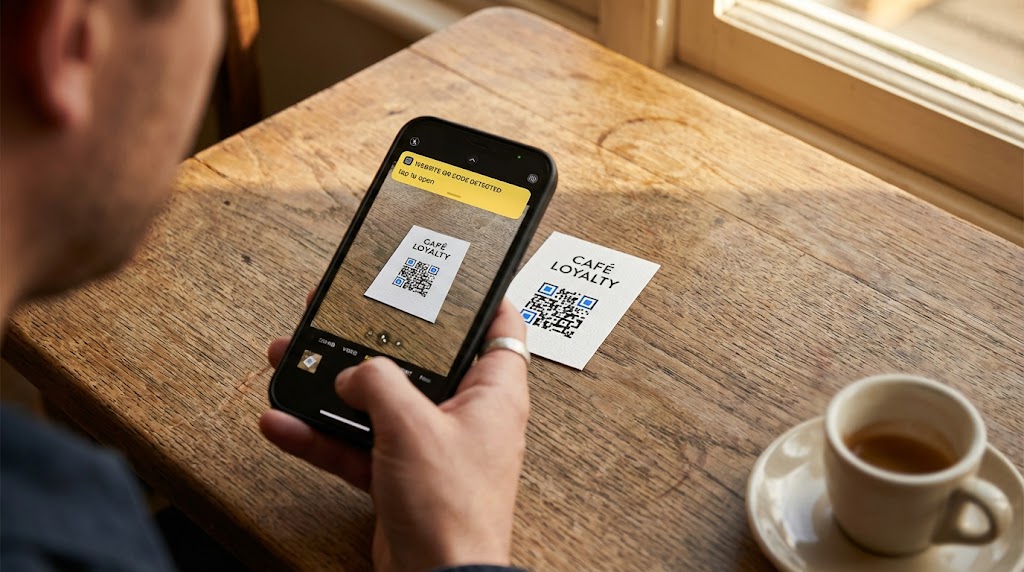
Apple a ajoute le scan natif de QR codes a l'application Camera de l'iPhone dans iOS 11, sorti en septembre 2017. Selon les donnees de support d'Apple, 96 % des iPhone actifs utilisent iOS 16 ou ulterieur. Si votre iPhone a ete fabrique au cours des huit dernieres annees, il scanne les QR codes directement.
Utiliser l'application Camera (iOS 11+)
C'est la methode que vous utiliserez 95 % du temps.
Ouvrez l'application Camera (celle integree, pas un appareil photo tiers).
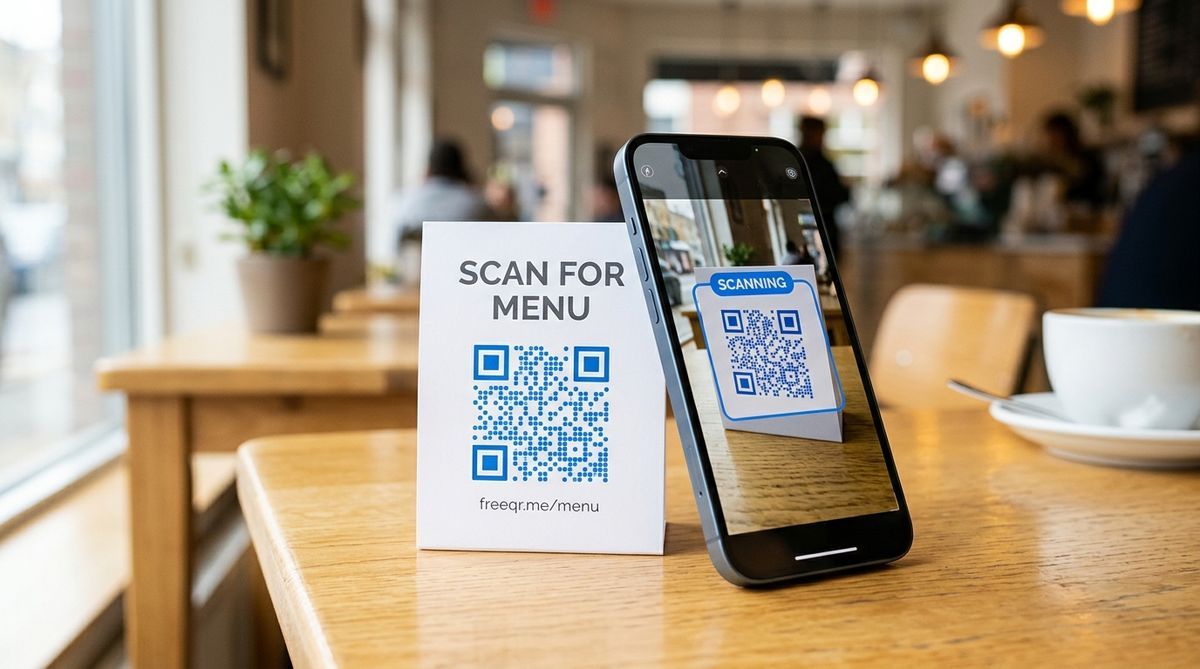
Pointez votre telephone vers le QR code. Vous n'avez pas besoin de prendre une photo.
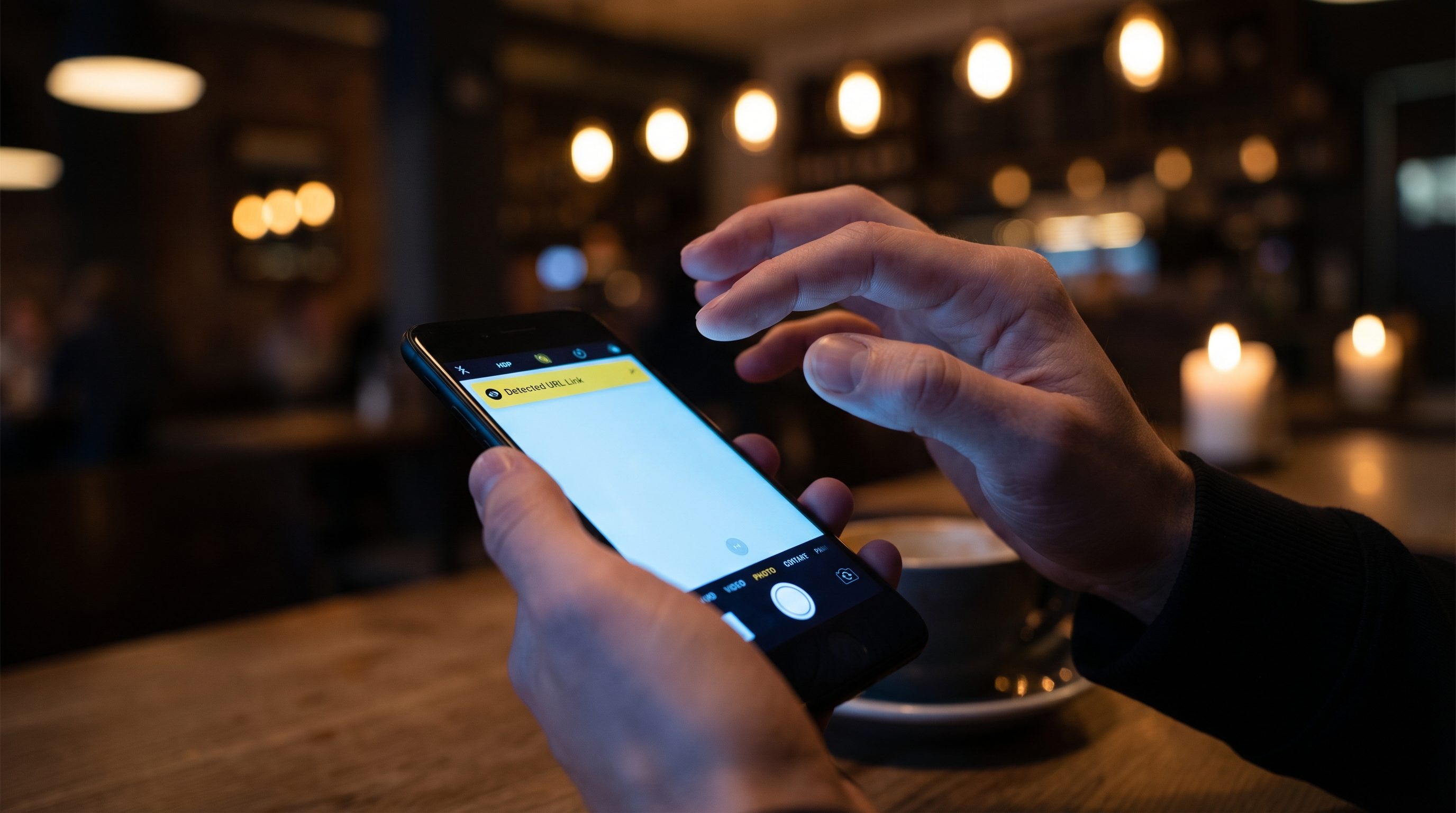
Une banniere jaune apparait en haut de l'ecran et affiche le lien.
Appuyez sur la banniere pour l'ouvrir dans Safari.
L'appareil photo detecte les QR codes automatiquement. Il n'y a pas de mode special a activer ni de bouton a presser. Pointez simplement et attendez environ une seconde.
Si la banniere jaune n'apparait pas, verifiez que le scan est active : allez dans Reglages > Appareil photo > Scanner les QR codes et assurez-vous que le bouton est active. Il est active par defaut, mais il peut parfois se desactiver lors d'une mise a jour iOS ou par accident.
Utiliser Code Scanner dans le Control Center
L'iPhone dispose d'un outil dedie appele Code Scanner, separe de l'application Camera. Il est utile quand l'application Camera ne detecte pas un code, car Code Scanner utilise une methode de detection legerement differente et ouvre automatiquement les liens sans afficher d'abord une banniere.
Ouvrez le Control Center (glissez vers le bas depuis le coin superieur droit, ou glissez vers le haut depuis le bas sur les iPhones avec un bouton Home).
Appuyez sur l'icone Code Scanner. Elle ressemble a un QR code dans un cadre de viseur.
Pointez votre telephone vers le QR code. Le lien s'ouvre automatiquement.
Si vous ne voyez pas Code Scanner dans votre Control Center, ajoutez-le via Reglages > Control Center, puis appuyez sur l'icone verte plus a cote de Code Scanner.
Scanner un QR code depuis une capture d'ecran ou une image enregistree
Si le QR code est une capture d'ecran ou une photo enregistree sur votre iPhone, vous n'avez pas besoin d'un deuxieme telephone pour le scanner.
Ouvrez l'image dans l'application Photos.
Maintenez votre doigt appuye sur le QR code dans l'image.
Un menu apparait. Appuyez sur Ouvrir dans Safari (ou l'action correspondante).
Cela utilise la fonctionnalite Live Text d'Apple, disponible sur iPhone XS et ulterieurs sous iOS 16+. Live Text reconnait les QR codes dans les images de la meme maniere qu'il reconnait le texte. Il s'execute sur l'appareil, fonctionne hors ligne et prend environ deux secondes.
Pour les iPhones plus anciens qui ne prennent pas en charge Live Text, vous pouvez telecharger la capture d'ecran sur le scanner web de FreeQR dans votre navigateur. Aucune installation d'application requise.
Pour un guide complet de toutes les methodes de scan de captures d'ecran, consultez notre guide sur comment scanner un QR code depuis une image.
Comment scanner un QR code sur Android
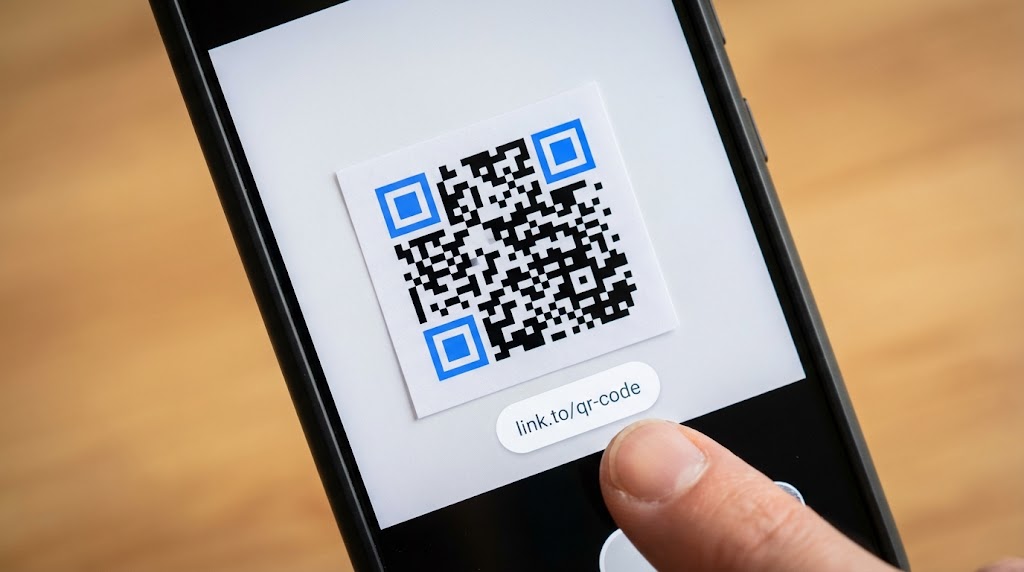
Le scan natif de QR codes est devenu standard sur Android avec Android 9 Pie, sorti en aout 2018. Selon apilevels.com, 93 % des appareils Android actifs utilisent Android 9 ou ulterieur. L'interface de scan exacte varie selon le fabricant, mais le processus de base est le meme sur Pixel, Samsung, OnePlus et la plupart des autres marques.
Utiliser l'application Camera (Pixel, Samsung, OnePlus)
Ouvrez l'application Camera.
Pointez vers le QR code et maintenez le telephone stable pendant une seconde.
Un lien ou popup apparait a l'ecran. Appuyez dessus pour l'ouvrir.
Sur les telephones Google Pixel, l'application Camera affiche une petite pastille en bas du viseur avec le lien detecte. Appuyez pour ouvrir.
Sur les telephones Samsung Galaxy, un overlay apparait sur le viseur. Si l'appareil photo ne detecte pas les QR codes, ouvrez les reglages de Camera (appuyez sur l'icone d'engrenage dans l'application Camera) et assurez-vous que Scanner les QR codes est active.
Sur les telephones OnePlus, le processus est le meme que sur Pixel. Le lien apparait sous forme de banniere ou de pastille sur l'apercu de l'appareil photo. Si cela ne fonctionne pas, verifiez Reglages Camera > Scanner les QR codes.
Utiliser Google Lens
Google Lens est preinstalle sur la plupart des telephones Android et gere bien les QR codes, que le code soit devant vous ou enregistre comme image.
Ouvrez l'application Google ou Google Lens directement.
Appuyez sur l'icone appareil photo ou Lens dans la barre de recherche.
Pointez votre telephone vers le QR code.
Lens l'identifie et affiche le lien. Appuyez pour ouvrir.
Sur de nombreux telephones, vous pouvez acceder a Google Lens depuis l'application Camera. Cherchez une petite icone Lens dans le coin de l'interface de l'appareil photo.
Google Lens scanne egalement les QR codes depuis les images enregistrees. Ouvrez n'importe quelle photo dans Google Photos, appuyez sur l'icone Lens en bas, et il detecte les QR codes dans l'image. C'est le moyen le plus simple de scanner un QR code depuis une capture d'ecran sur Android.
Utiliser la tuile Quick Settings
Les telephones Samsung Galaxy disposent d'un scanner QR dedie dans le panneau Quick Settings.
Glissez vers le bas depuis le haut de l'ecran deux fois pour ouvrir Quick Settings.
Cherchez la tuile Scanner QR code. (Vous devrez peut-etre glisser a gauche pour la trouver, ou appuyer sur l'icone crayon/modifier pour l'ajouter.)
Appuyez dessus, puis pointez votre appareil photo vers le code.
Ce raccourci ouvre un scanner leger sans charger l'application Camera complete. C'est plus rapide pour les scans ponctuels.
Utiliser Circle to Search (appareils 2024+)
Circle to Search est une fonctionnalite plus recente disponible sur Pixel 6 et ulterieurs, Samsung Galaxy S21 et ulterieurs, et certains autres appareils Android (deployes courant 2024). Elle vous permet de scanner un QR code deja affiche sur votre ecran sans faire de capture d'ecran d'abord.
Maintenez appuye le bouton Home ou la barre de navigation sur n'importe quel ecran qui affiche un QR code.
Circle to Search s'active. Entourez ou appuyez sur le QR code a l'ecran.
Google identifie le code et affiche le lien.
Si quelqu'un vous envoie un QR code dans un message ou un e-mail, cela vous evite de faire une capture d'ecran et de l'ouvrir dans Lens. Vous le scannez directement depuis la conversation.
Quelle methode devriez-vous utiliser ?
La plupart du temps, l'application Camera suffit. Mais certaines situations necessitent une approche differente. Voici un tableau de reference rapide :
Situation | iPhone | Android |
|---|---|---|
QR code devant vous | Application Camera | Application Camera |
L'application Camera ne detecte pas | Code Scanner (Control Center) | Google Lens |
QR code dans une capture d'ecran | Maintenir appuye dans Photos (Live Text) | Google Lens dans Google Photos |
QR code dans un message texte | Capture d'ecran, puis Live Text | Circle to Search (maintenir appuye sur la barre de navigation) |
Faible luminosite ou code endommage | Code Scanner (lampe torche integree) | Google Lens (detection plus tolerante) |
Scan le plus rapide possible | Application Camera depuis l'ecran verrouille | Tuile Quick Settings (Samsung) |
Que faire si ca ne fonctionne pas ?
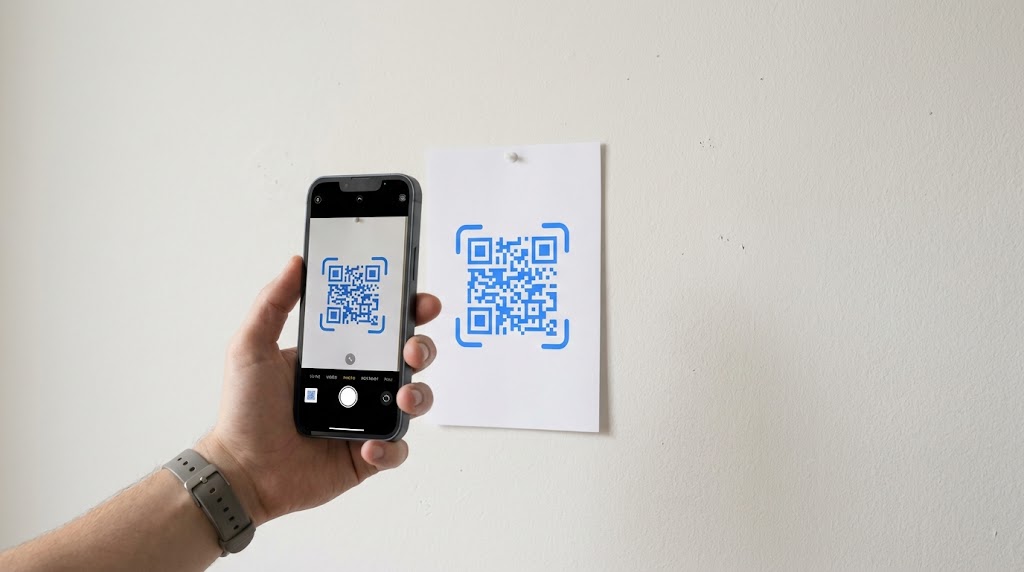
Si votre telephone ne detecte pas un QR code, le probleme est presque toujours l'une de ces trois choses : un reglage desactive, la distance ou l'eclairage.
Verifiez d'abord vos reglages. Sur iPhone, allez dans Reglages > Appareil photo > Scanner les QR codes et confirmez que le bouton est active. Sur Android, ouvrez les reglages de votre application Camera (l'icone d'engrenage dans l'application Camera) et cherchez l'option "Scanner les QR codes". Samsung, Pixel et OnePlus ont tous ce bouton, bien que le libelle exact varie.
Ajustez votre distance. Tenez votre telephone a 15-30 cm (6-12 pouces) du QR code. Trop pres et l'appareil photo ne peut pas faire la mise au point. Trop loin et le code est trop petit pour etre lu. Bonne regle : la distance de scan ne doit pas depasser 10 fois la largeur du QR code.
Ameliorez l'eclairage. Les QR codes ont besoin d'un contraste suffisant entre les modules sombres et clairs. En conditions de faible luminosite, utilisez la lampe torche d'un autre telephone ou deplacez-vous vers un endroit plus eclaire.
Nettoyez l'objectif de votre appareil photo. Un objectif sale cause plus d'echecs de scan que les gens ne le pensent. Essuyez-le avec un chiffon doux.
Essayez un autre scanner. Si l'application Camera echoue, Google Lens tend a etre plus tolerant avec les codes endommages ou a faible contraste. Sur iPhone, le Code Scanner dans le Control Center detecte souvent des codes que l'application Camera ne capte pas.
Pour un guide complet de depannage avec plus de cas particuliers, consultez notre guide complet pour scanner les QR codes.
Avez-vous besoin d'une application pour scanner les QR codes ?
Non. Tous les iPhone depuis iOS 11 (2017) et tous les telephones Android majeurs depuis Android 9 (2018) scannent les QR codes avec l'application Camera integree. Les applications de scanner tierces reproduisent une fonction que votre telephone possede deja, et beaucoup d'entre elles affichent des publicites entre les scans ou demandent des autorisations dont elles n'ont pas besoin.
On estime que 89 millions d'Americains ont scanne un QR code en 2024 (Statista), et la plupart d'entre eux ont utilise l'appareil photo natif de leur telephone, pas une application telechargee.
La seule situation ou un outil separe est utile concerne le scan d'un QR code depuis une capture d'ecran ou une image enregistree. Mais meme cela est gere nativement par Live Text sur iPhone et Google Lens sur Android, sans telechargement necessaire.
Pour l'analyse complete de la raison pour laquelle les applications de scanner existent encore et des problemes qu'elles peuvent causer, consultez notre article sur si vous avez besoin d'une application pour scanner les QR codes.
Questions frequentes
Comment scanner un QR code avec mon iPhone ?
Ouvrez l'application Camera et pointez-la vers le QR code. Une banniere jaune apparait en haut de l'ecran avec le lien. Appuyez dessus pour l'ouvrir. Cela fonctionne sur tout iPhone sous iOS 11 ou ulterieur (depuis septembre 2017). Aucun telechargement d'application necessaire. Si la banniere n'apparait pas, verifiez Reglages > Appareil photo > Scanner les QR codes.
Comment scanner un QR code sur Android ?
Ouvrez l'application Camera et pointez-la vers le QR code. Un lien ou popup apparait a l'ecran. Appuyez pour ouvrir. Cela fonctionne sur la plupart des telephones Android sous Android 9 ou ulterieur (depuis aout 2018). Si votre application Camera ne detecte pas les codes, ouvrez Google Lens et pointez vers le code.
Peut-on scanner un QR code depuis une capture d'ecran ?
Oui. Sur iPhone (iOS 16+), ouvrez la capture d'ecran dans Photos et maintenez appuye sur le QR code. Sur Android, ouvrez l'image dans Google Photos et appuyez sur l'icone Google Lens. Les deux methodes detectent le code et vous fournissent le lien. Pour le guide complet, consultez notre guide sur scanner les QR codes depuis les images.
Faut-il telecharger une application pour scanner les QR codes ?
Non. L'application Camera integree de votre telephone gere le scan de QR codes sur iPhone comme sur Android. Les applications de scanner tierces ajoutent des publicites et des autorisations inutiles sans rien apporter que votre appareil photo ne puisse faire. Pour une analyse plus approfondie de la raison pour laquelle ces applications existent encore, consultez avez-vous besoin d'une application pour scanner les QR codes.
Pourquoi mon telephone ne scanne-t-il pas un QR code ?
Les causes les plus frequentes sont la distance (tenez le telephone a 15-30 cm), le faible eclairage, un objectif d'appareil photo sale ou un reglage desactive. Sur iPhone, verifiez Reglages > Appareil photo > Scanner les QR codes. Sur Android, verifiez les reglages de votre application Camera pour trouver le bouton "Scanner les QR codes". Si l'application Camera echoue toujours, essayez Google Lens ou le Code Scanner de l'iPhone dans le Control Center.
Ecrit par Andy Lee, specialiste en technologie QR chez FreeQR. Pour mieux comprendre comment les QR codes stockent et encodent les donnees, lisez notre guide sur qu'est-ce qu'un QR code et comment fonctionne-t-il.