Comment Créer un QR Code pour un Formulaire Google: Guide Gratuit
Google Forms n'a pas de générateur de QR code intégré. Copiez le lien de votre formulaire, convertissez-le avec FreeQR et testez-le avant d'imprimer.
Ce guide vous montre comment créer un QR code pour un formulaire Google en environ une minute. À la fin, vous aurez un code fonctionnel qui ouvre votre formulaire en un seul scan, prêt à imprimer ou à partager, sans aucun compte requis pour démarrer.
Google Forms ne dispose d'aucun générateur de QR code intégré. Pour en créer un, copiez le lien de partage de votre formulaire, collez-le dans un générateur de QR code, puis téléchargez le code. L'option gratuite la plus rapide est le générateur de QR code pour formulaire Google de FreeQR, qui vous permet aussi de modifier la destination plus tard et de voir combien de personnes scannent.
Points Clés à Retenir
Google Forms ne peut pas créer un QR code à lui seul. Vous le construisez à partir du lien de partage du formulaire.
Le générateur de QR code pour formulaire Google de FreeQR en crée un gratuitement en moins d'une minute, sans compte nécessaire pour démarrer.
Un code statique fige le lien définitivement. Un QR code dynamique vous permet de changer sa destination après l'impression, et il compte les scans.
Pensez à scanner votre code une fois avant d'imprimer. Dans une étude, un QR code a presque doublé la part de personnes ayant terminé un sondage sur leur téléphone, 65,5 % contre 34 % (Survey Methods: Insights from the Field).
Pourquoi Mettre un QR Code sur Votre Formulaire Google
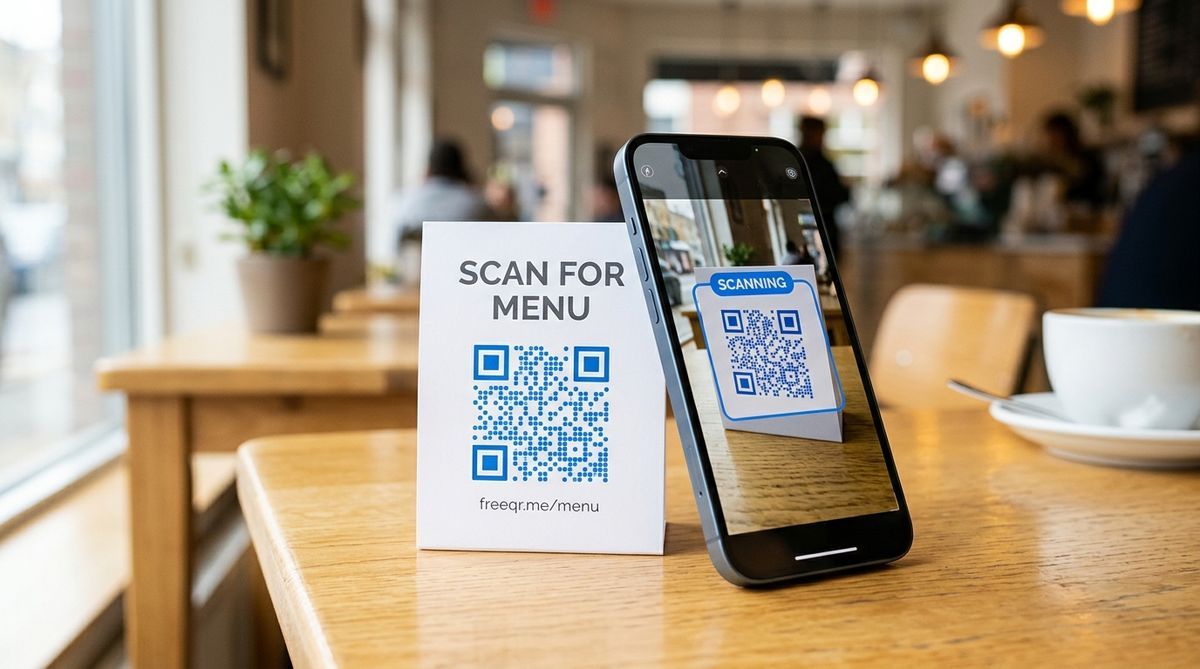
Un long lien Google Forms est difficile à taper sur un téléphone, et chaque étape supplémentaire vous fait perdre des réponses. Un QR code supprime cette étape. Les gens pointent leur appareil photo, tapent une fois, et votre formulaire s'ouvre.
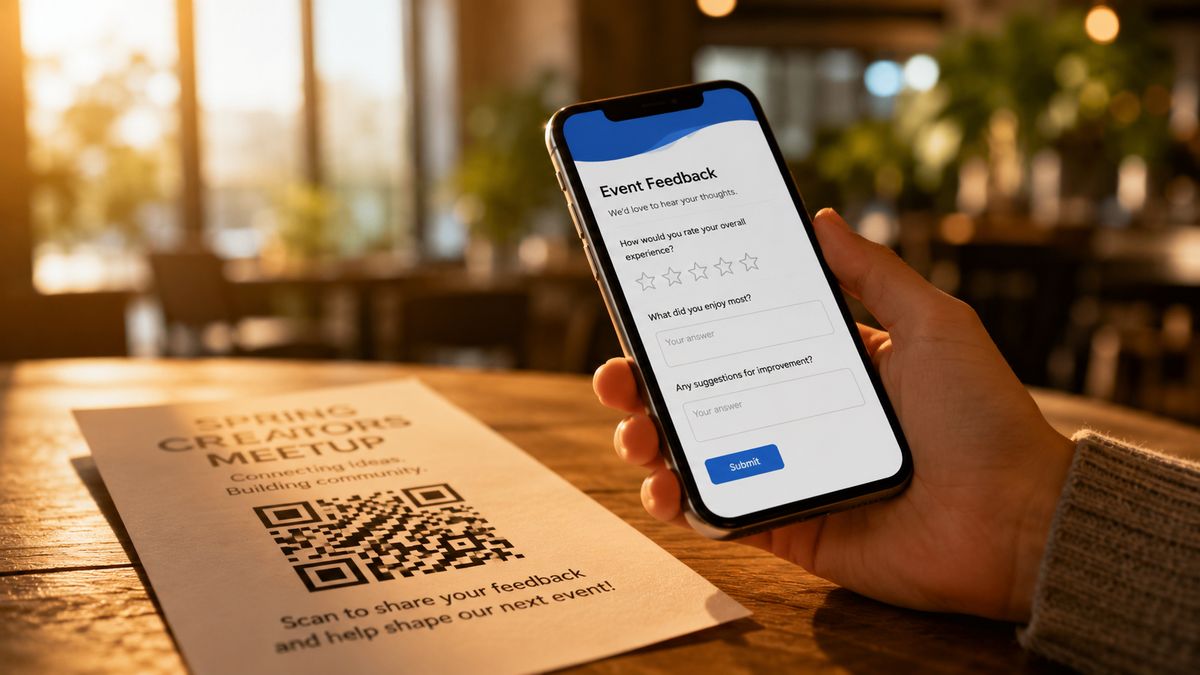
Le bénéfice est mesurable. Un QR code sur des supports de sondage a presque doublé la part de personnes ayant terminé sur leur téléphone, 65,5 % contre 34 % (Survey Methods: Insights from the Field). Dans le cadre d'un test d'utilisabilité mené par le U.S. Census Bureau, chaque participant a scanné un code de sondage du premier coup, en 12 secondes environ. Les QR codes conviennent à l'enregistrement aux événements, aux sondages en classe, à la présence et aux retours en magasin.
Ce Dont Vous Avez Besoin
Un formulaire Google publié qui accepte les réponses.
Un générateur de QR code. FreeQR fonctionne gratuitement.
Une idée de l'endroit où ira le code, comme une affiche, une diapositive ou un prospectus.
Créer le QR Code: Étape par Étape
Ouvrez votre formulaire et cliquez sur Send. Dans la fenêtre de partage, choisissez l'onglet du lien, l'icône qui ressemble à une chaîne. Cochez "Shorten URL" pour un lien plus net.
Cliquez sur Copy pour récupérer le lien de partage du formulaire.
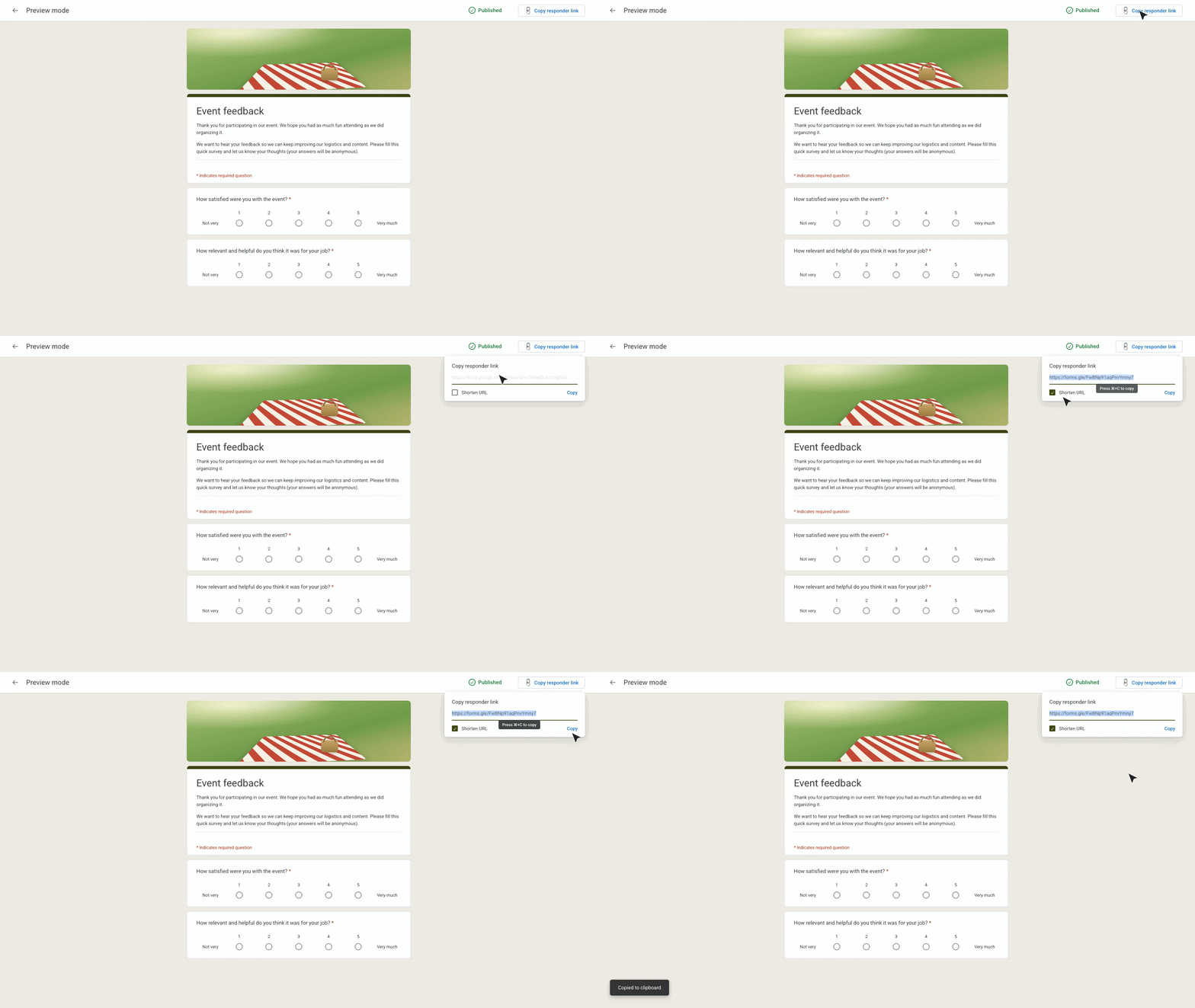
Collez le lien dans le générateur de QR code pour formulaire Google de FreeQR. Le QR code apparaît immédiatement.
Ajustez l'apparence si vous le souhaitez. Conservez un fort contraste entre le code et son arrière-plan pour que les téléphones le lisent facilement.

Téléchargez le code. Choisissez PNG pour les écrans et les diapositives, ou SVG pour l'impression, qui reste net à n'importe quelle taille.
Scannez le code vous-même avant de le partager. Scannez-le avec votre téléphone pour confirmer qu'il fonctionne et ouvre le bon formulaire.
QR Code Statique ou Dynamique pour un Formulaire
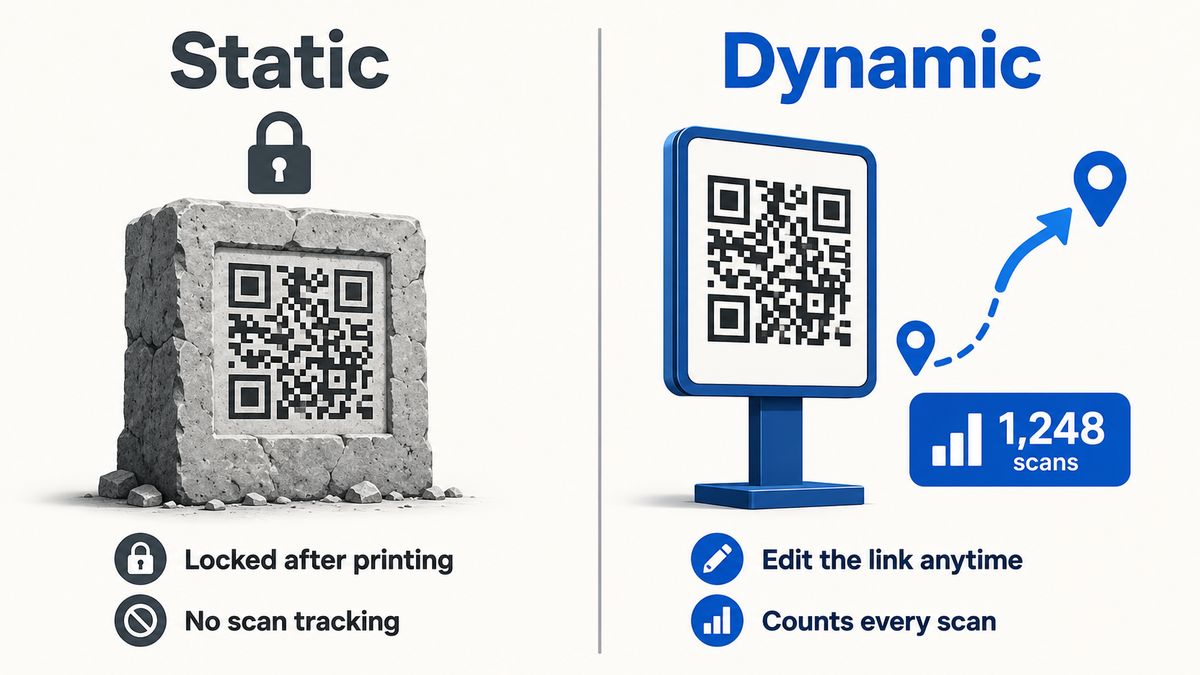
Un QR code statique contient le lien du formulaire à l'intérieur même du motif. Il est gratuit, n'expire jamais et fonctionne pour toujours. L'inconvénient, c'est que vous ne pouvez pas changer sa destination une fois imprimé.
Un QR code dynamique pointe vers une redirection courte à la place. Vous pouvez l'envoyer vers un nouveau formulaire à tout moment, et le code imprimé reste le même. Il enregistre aussi chaque scan, ce qui vous permet de voir combien de personnes ont ouvert votre formulaire.
Caractéristique | QR code statique | QR code dynamique |
|---|---|---|
Changer la destination après l'impression | Non | Oui |
Voir combien de personnes scannent | Non | Oui |
Expire | Jamais | Reste actif tant que la redirection est en ligne |
Idéal pour | Liens numériques ponctuels | Supports imprimés ou réutilisés |
Pour tout ce que vous prévoyez d'imprimer ou de réutiliser, un QR code dynamique est le choix le plus sûr. La plupart des entreprises penchent déjà dans ce sens, avec 79 % qui utilisent des QR codes dynamiques (Uniqode). Pour un lien numérique ponctuel, le statique convient parfaitement.
Avant d'Imprimer: Tester et Vérifier l'Accès
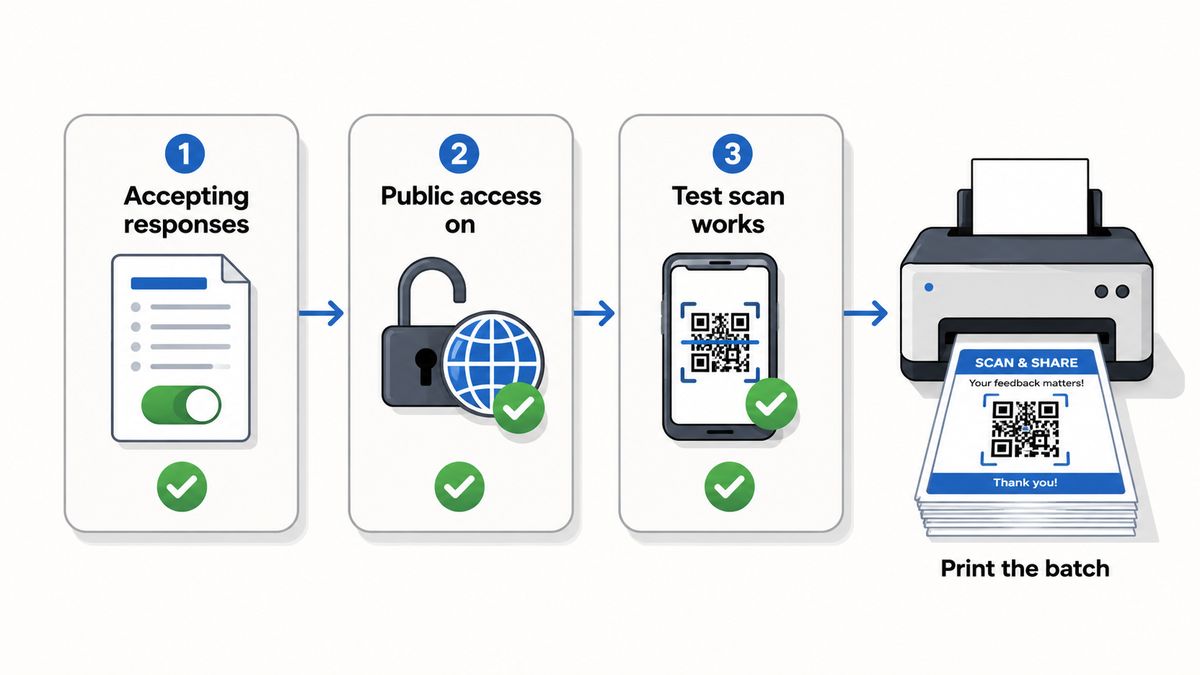
Effectuez ces vérifications avant d'imprimer quoi que ce soit.
Vérifiez que le formulaire est configuré pour accepter les réponses. Un formulaire fermé affiche une erreur lorsqu'on le scanne.
Désactivez "Restrict to users in your organization" si le public doit y accéder. Avec cette option activée, les personnes extérieures qui scannent sont bloquées.
Testez le code à sa taille d'impression finale. Les petits codes sur des arrière-plans chargés peuvent échouer, alors augmentez la taille ou le contraste si votre téléphone hésite.
Imprimez d'abord un exemplaire et scannez-le. Ne lancez le tirage complet qu'après un scan réel réussi de bout en bout.
Comment Fonctionne un QR Code pour Formulaire Google
Le QR code stocke l'URL de partage de votre formulaire, rien de plus. Lorsque quelqu'un le scanne, son téléphone ouvre ce lien dans un navigateur.
Un code statique inscrit l'URL directement dans le motif. Un code dynamique stocke un lien court qui redirige vers votre formulaire. Cela signifie que vous pouvez changer la destination plus tard pendant que le code imprimé reste le même.
Questions Fréquentes
Google Forms a-t-il un générateur de QR code intégré?
Non. Google Forms vous donne un lien de partage, pas un QR code. Vous copiez ce lien dans un générateur de QR code séparé pour en créer un. Le formulaire lui-même ne change pas.
Puis-je créer un QR code pour un formulaire Google gratuitement?
Oui. FreeQR crée un QR code pour formulaire Google sans frais, et vous pouvez commencer sans compte. Un QR code gratuit fonctionne comme un payant lorsque vous n'avez besoin que d'un lien.
Comment obtenir le QR code à partir d'un formulaire Google?
Ouvrez votre formulaire, cliquez sur Send et copiez le lien. Collez-le dans un générateur de QR code et téléchargez le résultat en PNG ou SVG. L'ensemble du processus prend une minute environ.
Mon QR code fonctionnera-t-il toujours si je modifie le formulaire?
Oui, tant que le lien de partage reste le même. Modifier les questions ne change pas le lien. Si vous risquez de remplacer entièrement le formulaire, utilisez un QR code dynamique pour pouvoir le rediriger.
Un QR code pour formulaire Google expire-t-il?
Un code statique n'expire jamais, car le lien est fixe. Un code dynamique dure aussi longtemps que sa redirection reste active. Pour la réponse complète, consultez si les QR codes expirent.
Créez Votre QR Code pour Formulaire Google
Créer un QR code pour un formulaire Google se fait en trois gestes: copier le lien de partage, générer le code et le tester avant d'imprimer. Choisissez un code dynamique si vous prévoyez de l'imprimer ou de le réutiliser, afin de pouvoir corriger le lien plus tard. Quand vous êtes prêt, créez un QR code pour formulaire Google gratuitement, ou transformez un PDF en QR code de la même manière.
Rédigé par Andy Lee, QR Technology Specialist chez FreeQR. FreeQR aide les utilisateurs à créer des QR codes dynamiques avec des landing pages intégrées et des analyses de scans. En savoir plus sur nous.